
파이프라인 · 순서를 연결
매주 반복하는 자료 준비와 제작, 확인의 순서를 정리합니다. 다음 단계에서 무엇을 할지 흐름을 함께 살펴봅니다.
에이전트 팀이 계획하고, 만들고, 점검합니다.
홈페이지, 교재, 자료 정리. 실제 일을 수행하는 에이전트들이 팀으로 함께합니다.
파이프라인은 반복할 일의 순서를 연결하는 작업 흐름입니다. 스킬은 각 단계에서 사용할 작업 방법을 담습니다.
매주 반복하는 자료 준비와 제작, 확인의 순서를 정리합니다. 다음 단계에서 무엇을 할지 흐름을 함께 살펴봅니다.
자주 사용하는 작업 방법과 기준을 담아 둡니다. 문서 작성, 자료 정리, 화면 검토처럼 필요한 단계에 활용합니다.

교회 소개부터 예배 안내, 행사 신청까지. 필요한 내용을 이야기하며 함께 만들고 다듬습니다.
홈페이지 · 안내 페이지
새가족 교육, 소그룹 나눔, 다음 세대 공과. 대상과 목적에 맞춰 내용과 질문을 함께 다듬습니다.
실제 교재 펼쳐 보기 →
설교문, 행사 사진, 오래된 문서들. 폴더 구조를 세우고 정한 기준에 따라 정리를 돕습니다.
폴더 구조 · 문서 정리맡긴 목표에 맞춰 다음 할 일을 계획하고, 필요한 자료를 조사하고, 결과물을 만들고 검토합니다. 중요한 결정이나 허락이 필요한 순간에는 확인을 요청합니다.
사람이 정한 목표와 범위 안에서 진행합니다. 진행 기록과 결과를 보고, 필요하면 방향을 다시 잡습니다.
목표를 맡기면, 에이전트 팀이 계획부터 결과물까지 함께합니다.
홈페이지를 만들고, 교재를 준비하고, 쌓인 자료를 정리하는 일. 오레브는 말로만 답하는 단계를 넘어 컴퓨터에서 실제 일을 수행하는 에이전트와 함께하도록 돕는 에이전트 팀 플랫폼입니다.
사람이 목표와 범위를 정하면, 마스터가 필요한 역할을 나누고 진행을 조율합니다. 에이전트들은 조사하고, 만들고, 서로 검토하며 결과를 완성해 갑니다. 사람은 중요한 결정을 하고 결과를 확인합니다.
한 가지 일을 맡은 AI 모임입니다. 예: 설교 준비, 교회 행정.
팀을 지휘하는 AI입니다. 일을 잘게 나눠 맡기고 결과를 검사합니다.
마스터가 필요할 때 세우는 일손 AI입니다. 일이 끝나면 내립니다.
코딩 하나만 보면 AI 하나가 더 간단합니다. 오레브의 쓸모는 한 AI로는 어려운 전체 일 — 매주의 사역 흐름과 긴 작업에서 나옵니다.
AI 구독 하나는 주간 한도가 금방 찹니다. 클로드·코덱스·제미나이를 나눠 쓰면 같은 비용으로 더 오래 일합니다. 무거운 코딩은 코덱스, 문서는 제미나이, 판단과 검수는 클로드에게 맡기는 식입니다.
한도가 풀리면 다시 깨우고, 쉬는 일손을 알려 주고, 끝난 일을 보고합니다. 주무시는 동안 긴 작업이 이어집니다.
결정 대장·기억·티켓·확인 목록·인수인계로 정한 것을 잃지 않습니다. 대화가 끊기거나 AI를 바꿔도 이어서 일합니다.
한글 화면으로 쓰고, 휴대폰으로 들여다보고, 알림을 받고, 파일은 끌어 넣으면 됩니다.
설교팀, 주보·카드뉴스·나눔지를 맡는 사이드팀처럼 매주 같은 흐름을 팀과 지침으로 고정해 둡니다.
돈이 드는 일, 바깥으로 보내는 일, 되돌릴 수 없는 삭제는 사람의 허락 없이 하지 않습니다.

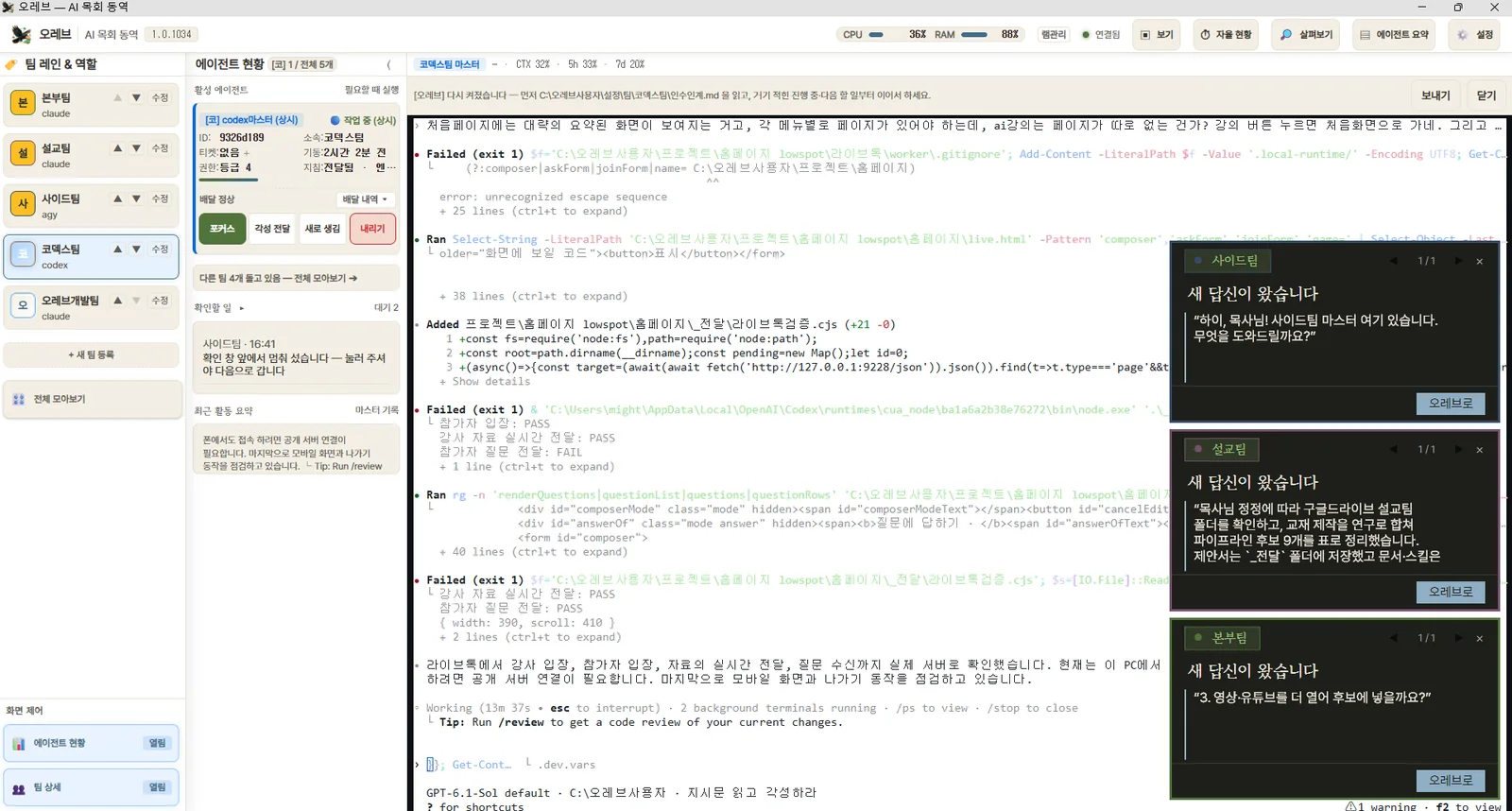
검수에 드는 품은 아끼면 안 되는 품입니다. 한 번의 검수로 문제와 방향을 잡고, 다음 차례에 바로 고칩니다.
AI 하나에게 맡기면 판단은 결국 사람 몫이고, 스스로 한 검수는 부족할 때가 많았습니다.
실제 운영(2026년 9월)에서 한 AI가 만든 결과를 다른 회사 AI가 검수해 셈법이 어긋난 곳, 번호가 겹쳐 쓰일 틈, 약관 문장의 잘못, 빠진 뒷정리 단계를 잡아냈습니다.

첫 입문 세미나에서는 함께 설치하고 첫 작업을 해 봅니다. 이미 사용법을 아신다면 오레브만 구독하셔도 됩니다.
현장에서 안내해 드리는 설치 파일로 내 노트북에 설치합니다.
이름·휴대전화·이메일과 세미나 화면에 띄워 드리는 가입 코드를 적습니다. 아이디는 따로 없습니다.
강사가 현장에서 승인하면 저절로 첫 화면으로 넘어갑니다. 첫 팀 만들기 안내를 따라 함께 실습합니다.
Windows 10·11 PC용(x64 버전)입니다.
클로드·코덱스·안티그래비티(제미나이) 가운데 적어도 하나의 구독이 필요합니다.
쉬운 일은 AI 하나가 끝내게 하고, 큰 일만 팀으로 나눕니다. 모든 일에 여러 AI가 필요한 것은 아닙니다.
공식 홈페이지에서 받은 파일인지 확인한 후, 아래 순서대로 진행해 주세요.
[실행 안 함]은 누르지 마시고 창 안을 살펴봐 주세요.
설명 글 아래 작게 밑줄 그어진 글씨입니다.
설치가 끝나면 [오레브 시작]을 누르세요. 바탕화면에도 바로가기가 생깁니다.
Windows PC용(x64 버전) · 버전 1.7.1189 · 56.8MB
오레브 설치 파일 내려받기‘Windows의 PC 보호’ 또는 ‘알 수 없는 게시자’가 표시될 수 있습니다. 이 공식 페이지에서 받은 파일인지 확인한 후 [추가 정보] → [실행]을 선택하세요. 현재 배포 파일에는 코드 서명 인증서가 없습니다.
3BB796202E1D6E64BC156BC789501539260B503F2598982350B0008BF2E06410
오레브는 연 30,000원입니다. 첫 입문 세미나 참가비도 30,000원이며 오레브 1년 이용권이 포함됩니다. 세미나 없이 오레브만 이용할 수도 있습니다. 이용권은 납부를 확인한 뒤 발급해 드립니다.
AI 이용료(구독료)는 오레브 요금에 들어 있지 않고 각 AI 회사에 직접 내십니다.
한 계정에 2대까지입니다. 두 번째 컴퓨터를 등록할 때는 가입 이메일로 받는 6자리 번호로 본인 확인을 합니다. 컴퓨터를 바꾸시면 프로그램 안에서 기존 기기를 직접 해제하실 수 있습니다(30일에 한 번).
로그인 창의 [비밀번호를 잊었어요]를 눌러 이름과 이메일을 적으시면, 이메일로 온 6자리 번호로 새 비밀번호를 정하실 수 있습니다. 휴대폰에서도 됩니다. 서버는 비밀번호를 받지도 보관하지도 않습니다.
네. 오레브는 AI를 대신하는 프로그램이 아니라 쓰시는 AI를 팀으로 부리는 도구라서, 클로드·코덱스·안티그래비티(제미나이) 가운데 적어도 하나의 구독이 필요합니다.
아니요. 오레브로 작성하는 설교문·노트·문서·AI와의 대화 기록은 모두 내 컴퓨터에만 저장됩니다. 서버에는 가입과 이용권 확인에 필요한 최소한의 정보(이름·연락처·기기 식별값)만 갑니다. 자세한 내용은 개인정보 처리 안내를 봐 주세요.
이용권을 한 번 받아 두면 남은 기간 동안은 인터넷 없이도 실행됩니다. 이용권은 인터넷이 연결될 때 저절로 30일씩 갱신되며, 갱신이 늦어져도 7일의 여유 기간이 있습니다.
AI가 만든 글에는 틀린 내용이 섞일 수 있습니다. 사실 확인과 교리적·윤리적 검토, 최종 사용은 쓰시는 분의 몫입니다. 오레브의 교차 검수는 그 부담을 덜어 드리는 것이지 대신하는 것은 아닙니다.
세미나 요청, 설치 문의, 이용권 문의 모두 한 곳으로 받습니다.
✉️ [email protected] 으로 메일 쓰기가격 안내 · 이용약관 · 개인정보 처리 안내